
كيف تستعيد بياناتك من قرص صلب (هارد ديسك) تالف أو معطوب؟ دليل كامل خطوة بخطوة
كيف تستعيد بياناتك من قرص صلب (هارد ديسك) تالف أو معطوب؟ دليل كامل خطوة بخطوة
adminos
نوفمبر 1, 2025
Uncategorized
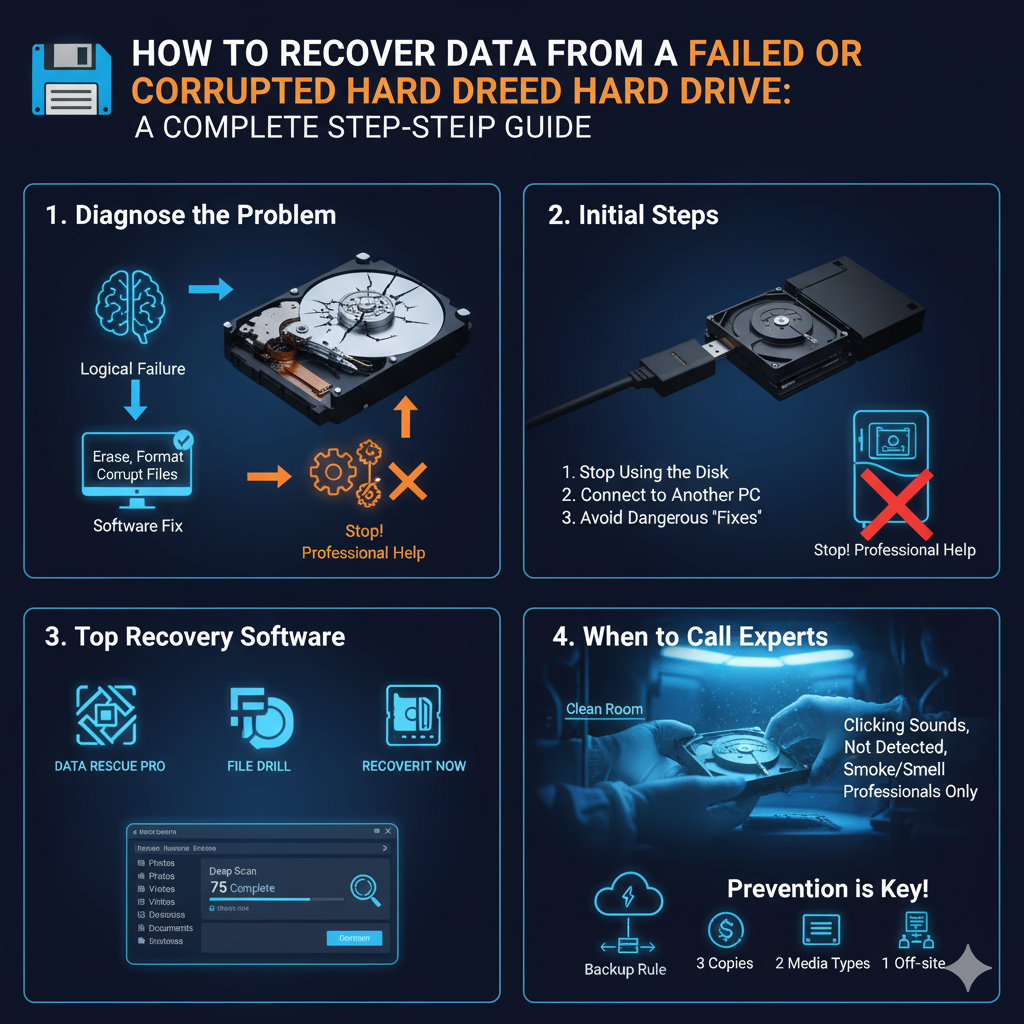
لحظة الذعر التي يمكن تجاوزها
هل مررت بلحظة فقدان ملفاتك الثمينة؟ سواء كانت صوراً عائلية أو بيانات عمل حيوية، فإن سماع صوت نقر غريب من القرص الصلب أو ظهور رسالة “محرك الأقراص غير متوفر” هو كابوس حقيقي. يظن الكثيرون أن فقدان البيانات من هارد ديسك تالف يعني النهاية، لكن الحقيقة أن فرص استعادة البيانات (Data Recovery) لا تزال قائمة وكبيرة.
سنقدم لك في هذا الدليل الكامل الخطوات الدقيقة التي يجب اتخاذها لزيادة فرص استرجاع الملفات بعد الفورمات أو من قرص معطوب، بدءاً من التشخيص وحتى الاستعادة النهائية.
1. التشخيص الأهم: هل هو تلف منطقي أم مادي؟
قبل محاولة أي شيء، يجب أن تحدد نوع التلف الذي أصاب القرص الصلب. هذا يحدد ما إذا كان يمكنك استخدام برامج استعادة الملفات المحذوفة بنفسك، أو يجب اللجوء لمتخصص.
| نوع التلف | الأعراض | الإجراء المطلوب |
| التلف المنطقي (Logical Failure) | رسائل خطأ مثل “تنسيق القرص”، اختفاء بعض الملفات، استرجاع الملفات بعد الفورمات، تلف نظام الملفات. | يمكنك المحاولة بنفسك. استخدم برامج استعادة متخصصة. |
| التلف المادي/الميكانيكي (Physical Failure) | أصوات نقر أو احتكاك متكررة، عدم دوران القرص، رائحة غريبة، ارتفاع حرارة الهارد، عدم تعرف الكمبيوتر عليه نهائياً. | يجب التوقف فوراً واللجوء لمتخصص. محاولة الاستعادة بنفسك قد تدمر البيانات نهائياً. |
2. دليل الاستعادة السريعة: الخطوات الأولية الحاسمة
إذا كان التلف منطقياً، اتبع هذه الإجراءات لتهيئة القرص للاستعادة:
🛑 توقف فوراً عن استخدام القرص
عندما تفقد ملفاً، لا يزال موجوداً على القرص حتى يتم الكتابة فوقه ببيانات جديدة. لذلك:
لا تقم بحفظ أي ملفات جديدة على القرص التالف.
لا تقم بتثبيت برنامج الاستعادة على نفس القرص الذي فقدت منه البيانات.
🔌 قم بتوصيل القرص بجهاز آخر
لضمان عدم الكتابة على القرص التالف، قم بتوصيله بجهاز كمبيوتر آخر يعمل بشكل سليم باستخدام حاوية قرص صلب خارجية (External Enclosure). هذا يسمح للكمبيوتر الثاني بالتعامل معه كقرص تخزين ثانوي.
⚡ تجنب الطرق الخاطئة والخطيرة
تجنب تماماً تجربة الحيل المنتشرة على الإنترنت مثل وضع القرص الصلب في الثلاجة (وهو أمر قد يزيد الرطوبة ويتسبب في تلف أكبر).
3. أقوى برامج استعادة البيانات (للفشل المنطقي)
في حالة التلف المنطقي أو حذف الملفات عن طريق الخطأ، ستحتاج إلى برنامج قوي لإجراء فحص عميق (Deep Scan). هذه البرامج هي الأفضل في مجال استعادة البيانات مجاناً (لحد معين) أو مدفوعة:
EaseUS Data Recovery Wizard:
يتميز بسهولة واجهته وقدرته على استعادة مجموعة واسعة من أنواع الملفات المحذوفة. فعال في سيناريوهات الحذف والفورمات.
Disk Drill:
معروف بأدائه الممتاز في استعادة الأقسام المفقودة وملفات الفيديو الكبيرة. يقدم إصداراً مجانياً مفيداً.
Wondershare Recoverit:
يُعد خياراً جيداً لاستعادة البيانات من هارد ديسك معطوب (منطقياً) ويحتوي على خيار لإنشاء قرص قابل للتمهيد لاستعادة الأنظمة المعطلة.
كيفية عمل المسح العميق (Deep Scan):
لزيادة فرصك في استرجاع الملفات بعد الفورمات، استخدم خيار “المسح العميق” (Deep Scan) في البرنامج المختار. هذا الخيار يفحص القرص قطاعاً بقطاع بحثاً عن بقايا الملفات المفقودة، وليس فقط من خلال نظام الملفات.
4. خط الدفاع الأخير: متى يجب الاتصال بالخبراء؟
إذا كان القرص الصلب لا يظهر أبداً، أو تسمع منه أصوات نقر أو صرير (Clicking or Grinding Sounds)، فهذا يعني أن هناك تلفاً مادياً في الرؤوس القارئة أو الموتور.
في هذه الحالة، لا تحاول تشغيله مجدداً، وقم بما يلي:
عزل القرص: افصل القرص الصلب عن الكمبيوتر وضعه في كيس مضاد للكهرباء الساكنة.
الاتصال بمعمل استعادة بيانات محترف: سيقوم الخبراء بفتح القرص في غرفة نظيفة (Clean Room)، وهي بيئة معقمة لمنع جزيئات الغبار من إتلاف الأطباق الداخلية بشكل دائم.
5. الخلاصة والوقاية: منع الحاجة إلى استعادة البيانات
إن أفضل طريقة للتعامل مع فقدان البيانات هي منع حدوثه. بناءً على حادثة هجوم برامج الفدية (Ransomware) على الشركات، فإننا نوصي بشدة بما يلي:
النسخ الاحتياطي (Backup) المعزول: اتبع قاعدة 3-2-1 للنسخ الاحتياطي (ثلاث نسخ، على وسيطين مختلفين، ونسخة واحدة معزولة خارج الموقع).
المراقبة: راقب صحة القرص الصلب باستخدام برامج مثل CrystalDiskInfo للتعرف على العلامات المبكرة لأنواع تلف الهارد ديسك.
التحديث الدوري: حافظ على تحديث نظام التشغيل وبرامج مكافحة الفيروسات.
الاستثمار في خطة وقائية أرخص وأكثر أماناً بكثير من دفع تكاليف استعادة البيانات الباهظة من قِبل المتخصصين.
Have Any Question?
Lorem ipsum dolor sit amet, consectetur adipiscing elit, sed do eiusmod
- (+62) 81 322 1467
- support@domain.com